
無料で使える中品質なテキスト読み上げソフトウェアとして公開されている『VOICEVOX』(通称:ボイボ)のインストールして使えるようにするまでの流れを画像付きで書いていきます。筆者はWindows 11の環境で解説します。
所要時間は5~10分です。
簡単10ステップ
- 『VOICEVOXの公式ページ』にアクセスして、最初に出てくるダウンロードをクリック。

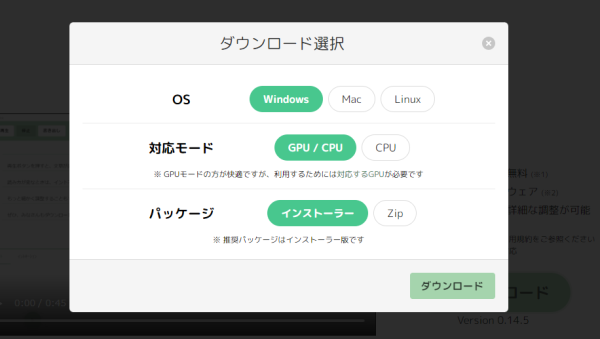
- ご自身のPCのOSなどを選択します。基本はOSの部分だけ選べば問題ありません。選んだらダウンロードボタンをクリック。「VOICEVOX.Web.Setup.○○.exe」がダウンロードされます。
- エクスプローラーを開き、ダウンロードされた「VOICEVOX.Web.Setup.○○.exe」をダブルクリックで起動します。

- Windowsの方で「WindowsによってPCが保護されました」と出たら、詳細情報をクリックしてください。すると実行ボタンが出現するので、実行をクリックします。

- 次へをクリック。

- セットアップが始まるのでしばらく待ちましょう。(2分くらい)

- インストールオプションの選択画面が出てくるので、お好きなのを選んで次へをクリック。

- インストール先を選択します。デフォルトが一番いいのでそのまま次へをクリック。

- インストールボタンをクリック。

- インストールが無事に完了したら「完了」をクリックしましょう。

インストールはこれで終了です。デスクトップ画面にVOICEVOXのアイコンがあるので、ダブルクリックすれば起動できます。初回起動時には、規約などが表示されるので、それらを同意していってください。
最初からこれだけのキャラクターが使用可能
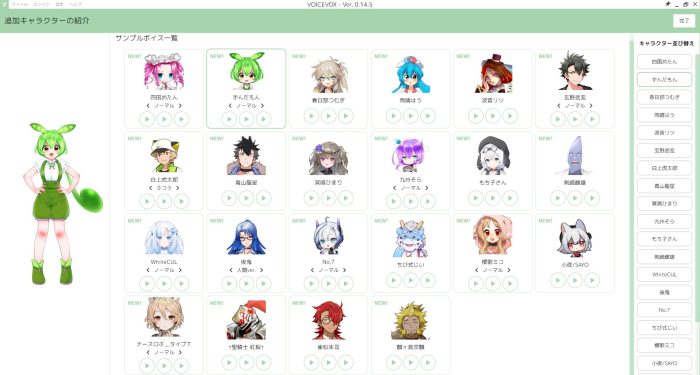
人気があるずんだもんやめたんはもちろん使えますし、個性豊かなキャラクターが揃っています。
キャラアイコンをクリックして感情表現などを変更できる

「>」マークが付いてるキャラクターは感情表現を選べます。セリフに合わせて変更しましょう。
また、キャラ同士で掛け合いをさせたい場合は、各キャラクターの一人称や相手の呼び方を知っておくと便利です。
≫ボイボ寮というページが用意されているので覗いてみてください。キャラクター>呼び方の順でクリックすると、一人称や相手の呼び方が見れます。

『ずんだもん』無料版と有料版の違いは?VOICEPEAKとVOICEVOXを比較してみた
2022年頃から、可愛らしい男の子のような声が特徴の『ずんだもん』がYoutubeなどで猛威を振るっています。「~なのだ...
yuushablog.info
本記事の内容は以上です。


コメント